Bài viết nãy sẽ hướng dẫn khách hàng cách tạo địa chỉ email trên giao diện SEO Hosting. Nếu cần hỗ trợ, xin vui lòng liên hệ VinaHost qua Hotline 1900 6046 hoặc email về support@vinahost.vn.
Khách hàng cần truy cập vào giao diện quản lý tài khoản (Tham khảo tại đây:http://vinahost.vn/ac/knowledgebase/401/Hng-dn-ng-nhp-vao-tai-khon-con.html)
Tại giao diện quản lý, tìm đến mục “Email” và chọn “Email Accounts.

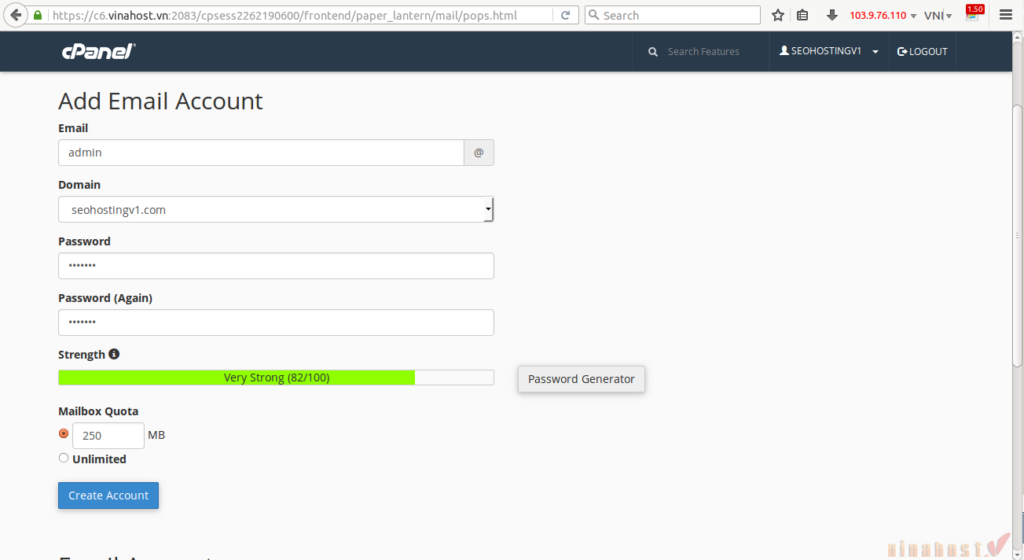
Tại đây có các mục con như sau:
– Add Email Account: Tạo tài khoản email mới
+ Email: Nhập tên email (Lưu ý không bao gồm @domain.com)
+ Domain: chọn domain tuơng ứng
+ Password: Nhập mật khẩu email
+ Mailbox Quota: Dung lượng lưu trữ email tối đa của tài khoản này.
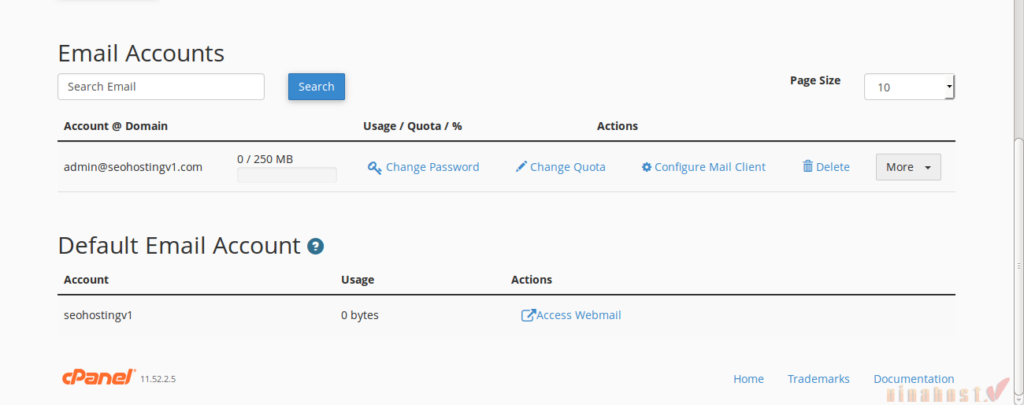
– Email Accounts: Quản lý các tài khoản email hiện có bao gồm thao tác đổi mật khẩu, điều chỉnh dung lượng lưu trư (Quota), xóa tài khoản
Các bạn có thể xem thêm video hướng dẫn sau:
Khách hàng có thể tham khảo thêm hướng dẫn cấu hình Outlook để sử dụng email vừa tạo trên hosting tại đây:http://vinahost.vn/ac/knowledgebase/100/Hng-dn-cu-hinh-email-Outlook-2010.html