Bài viết này sẽ hướng dẫn khách hàng upload dữ liệu lên SEO Hosting.
Khi đăng ký dịch vụ SEO Hosting và khách hàng sẽ có thông tin đăng nhập vào tài khoản chính. Sau khi tiến hành tạo tài khoản con theo hướng dẫn tại đây: http://vinahost.vn/ac/knowledgebase/399/Hng-dn-to-tai-khon-con-tren-goi-dch-v-SEO-Hosting.html khách hàng sẽ bắt đầu upload dữ liệu lên hosting.
Hosting cung cấp cho khách hàng 2 lựa chọn để upload dữ liệu:
Upload bằng File Manager của hosting
Đầu tiên thực hiện đăng nhập vào tài khoản con (Tham khảo hướng dẫn đăng nhập tại đây:http://vinahost.vn/ac/knowledgebase/399/Hng-dn-to-tai-khon-con-tren-goi-dch-v-SEO-Hosting.html )
Tại giao diện chính, chọn “File Manager“.

Để website có thể chạy được trên hosting, khách cần upload dữ liệu vào thư mục “public_html“. File Manager hỗ trợ hầu hết các thao tác cơ bản cần có của một trình quản lý file:

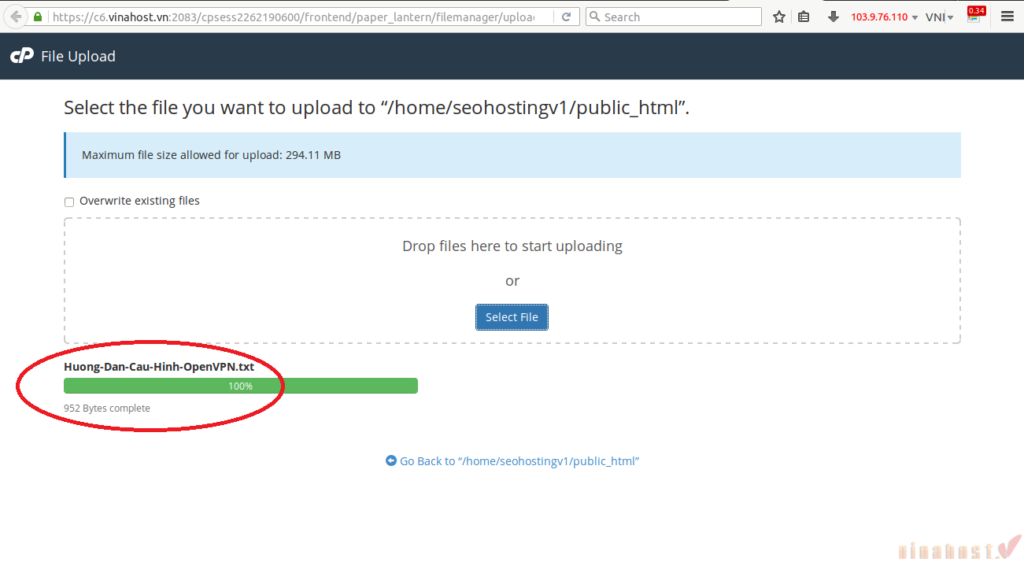
Bấm vào nút Upload để mở của sổ giao diện upload file. Chọn “Select File” để tìm đến file cần upload có trong máy tính cá nhân. Sau khi upload hoàn tất có thể tắt của sổ này hoặc chọn “Go back” để quay về giao diện File Manager.

Thông báo upload thành công như sau:
Bạn có thể xem thêm tại:
Chúc bạn thành công!