Bài viết này sẽ hướng dẫn các bạn cách quản lý danh mục sản phẩm của website WordPress. Nếu bạn cần hỗ trợ, xin vui lòng liên hệ VinaHost qua Hotline 1900 6046 ext.3, email về support@vinahost.vn hoặc chat với VinaHost qua livechat https://livechat.vinahost.vn/chat.php.
Bước 1:
Đăng nhập vào trang quản trị admin qua địa chỉ: tenmiencuaban/wp-admin rồi đăng nhập với tài khoản User và Password mà các bạn đã được cấp
- User: vina_admin
- Pass: xxxxxxxxxxxxxx
Bước 2:
Rê chuột vào mục “Sản phẩm” click chọn “Danh mục” để thao tác quản lý “Danh mục sản phẩm” và làm theo các hình hướng dẫn bên dưới
* Thêm danh mục sản phẩm
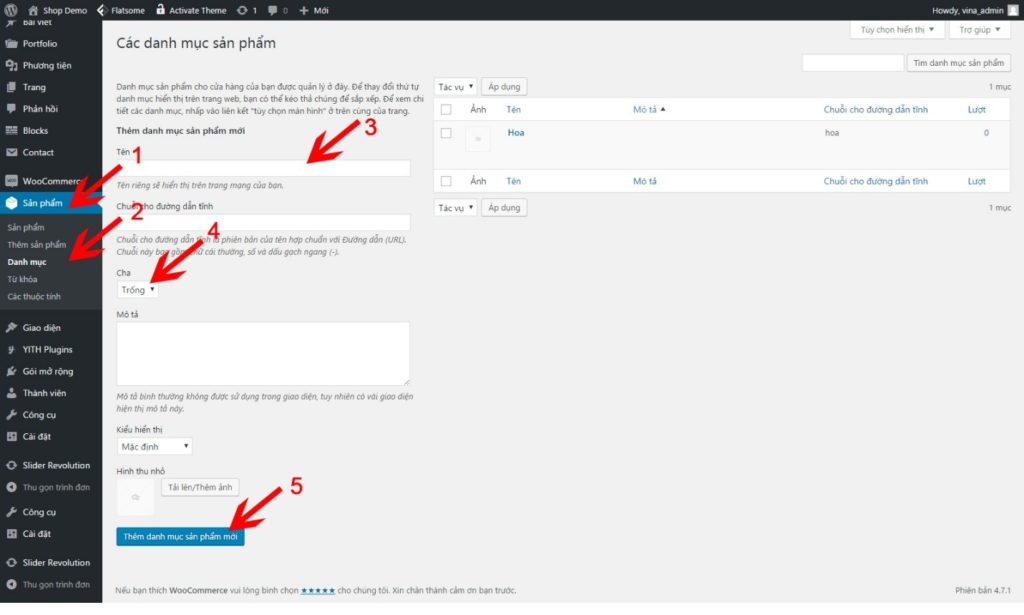
- Rê chuột vào Sản phẩm
- Click vào Danh mục
- Nhập tên cho danh mục
- Chọn danh mục cha cho danh mục này(nếu nó là danh mục cha thì để trống)
- Thêm danh mục sản phẩm mới
* Sửa Danh mục sản phẩm: Rê chuột vào danh mục cần chỉnh sửa bấm chọn Chỉnh sửa hoặc click vào tên Danh mục cần sửa

- Tên cần sửa
- Chuỗi đường dẫn
- Chọn danh mục cha
- Cập nhật
* Xóa Danh mục sản phẩm: Rê chuột vào tên Danh mục cần xóa, click chọn “Xóa” để xóa bỏ danh mục sản phẩm ra khỏi website.
Bạn có thể xem thêm video hướng dẫn tại đây:
– Hướng dẫn xóa sửa danh mục sản phẩm:
Chúc quý khách thực hiện thành công!
THAM KHẢO CÁC DỊCH VỤ TẠI VINAHOST
>> SERVER – COLOCATION – CDN giá rẻ
>> Thuê máy chủ Cloud – VPS
>> HOSTING
>> WEBSITE
>> TÊN MIỀN